
Hinweis: Welche Medien, Ordner, Downloadformate und Teilen-Funktionen sichtbar sind, hängt von deiner Rechtegruppe und den Einstellungen deiner Administratoren ab.
1. Die Medienübersicht
Nach dem Login landest du in der Medienübersicht. Dort siehst du alle Inhalte, die von euren Administratoren für dich und deine Rechtegruppe freigegeben wurden.
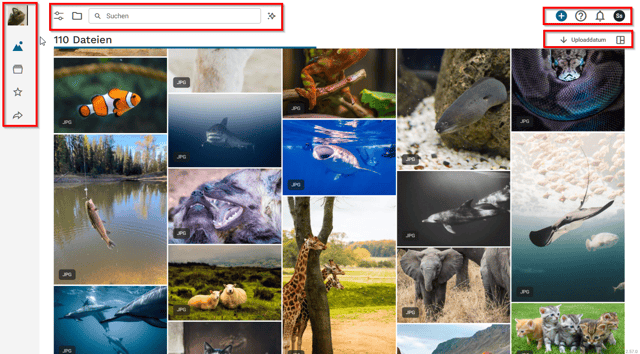
Am linken Rand befindet sich die Hauptnavigation mit folgenden Bereichen:
- Medien: Übersicht über die für dich sichtbaren Assets.
- Kollektionen: Bild- und Mediensammlungen, die du erstellt hast oder die mit dir geteilt wurden.
- Markierte Bilder: Übersicht deiner favorisierten Inhalte.
- Geteilt: Übersicht über von dir erstellte Share-Links.
Oben mittig in der Medienübersicht findest du die Suche, den Ordnerfilter und die Filterleiste sowie oben rechts die Einstellungen für Sortierung und Darstellung und darüber Hilfe-Informationen, Benachrchtigungen
2. Ansicht und Darstellung anpassen
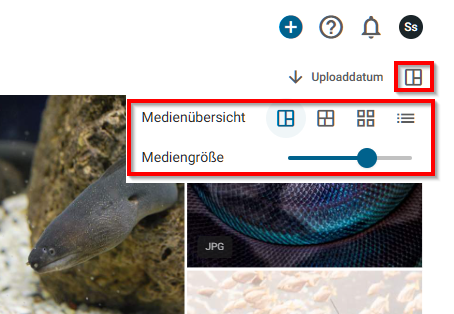
Du kannst die Medienübersicht an deine Arbeitsweise anpassen.
- Sortierung: z. B. nach Upload-Datum, Erstellungsdatum, Dateiname oder Titel.
- Sortierreihenfolge: aufsteigend oder absteigend.
- Ansichten: horizontale oder vertikale Kachelansicht, Detailansicht oder Listenansicht.
- Thumbnail-Größe: Über den Schieberegler kannst du festlegen, ob mehr kleinere oder weniger größere Vorschaubilder angezeigt werden.
3. Persönliche Einstellungen, Hilfe und Benachrichtigungen
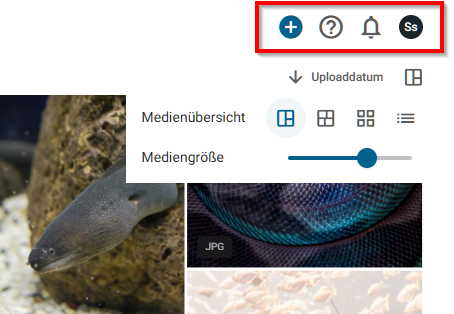
Über die Symbole rechts oben erreichst du zusätzliche Funktionen:
- Fragezeichen-Symbol: Tastenkürzel, Help Center und Support-Kontakt.
- Glockensymbol: Benachrichtigungen.
- Avatar-Menü: persönliche Einstellungen wie Name, E-Mail-Adresse, Passwort, Sprache, Dark Mode und Logout.
4. Medien ansehen und Informationen prüfen
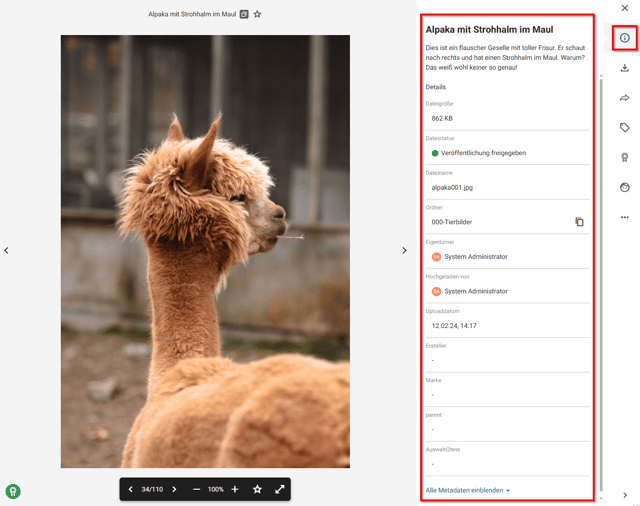
Klicke auf ein Asset, um die Detailansicht zu öffnen. Dort siehst du eine Vorschau und die wichtigsten Informationen zur Datei.
4.1 Angezeigte Metadaten
Auf der rechten Seite werden Metadaten angezeigt, die von deinen Administratoren ausgewählt wurden. Typische Informationen sind Dateiname, Dateigröße, Ordner, Upload-Datum und weitere individuell konfigurierte Metadaten.
Über „Alle Metadaten einblenden“ kannst du weitere befüllte Metadatenfelder der Datei anzeigen lassen.
Hinweis: Wenn wichtige Metadaten fehlen oder dauerhaft prominenter angezeigt werden sollen, wende dich an deine Administratoren.
4.2 Vorschau, Zoom und Vollbild
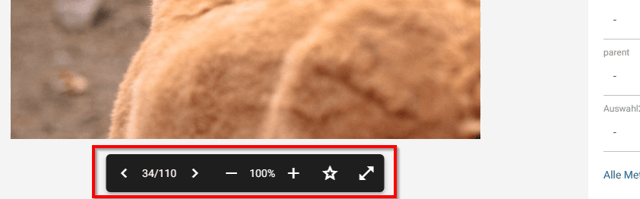
In der Detailansicht kannst du über die schwarze Action Bar unter dem Bild das Asset als Favorit markieren, hinein- und herauszoomen, den Vollbildmodus öffnen und zwischen mehreren Bildern navigieren.
5. Dateien herunterladen
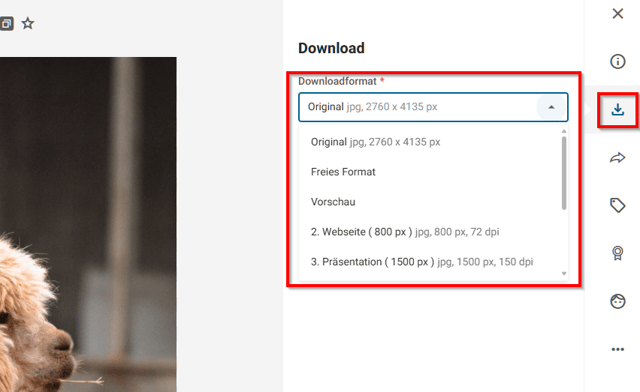
Über das Download-Symbol kannst du ein Asset herunterladen. Welche Downloadformate verfügbar sind, hängt von den Einstellungen deiner Administratoren ab.
5.1 Typische Downloadformate
- Original: Die Datei wird im ursprünglichen Format und in der ursprünglichen Auflösung heruntergeladen.
- Freies Format: Du kannst Ausgabeformat, Qualität, Farbraum, Skalierung und optional Zuschnitt festlegen.
- Vorschau: Lädt das gezeigte Vorschaubild herunter, als JPEG oder PNG mit maximaler Full-HD-Auflösung.
Wichtig: Das Bild, das du in der Einzelbildansicht siehst, ist nicht zwingend das Original. pixx.io erstellt beim Upload automatisch ein Vorschaubild, damit die Medienübersicht schnell geladen werden kann. Das Original bleibt im Hintergrund erhalten und kann – sofern freigegeben – heruntergeladen werden.
5.2 Freies Format nutzen
Beim freien Format kannst du die Datei in JPEG, PNG, TIFF, PDF oder WebP konvertieren. Bei verlustbehafteten Formaten wie JPEG kannst du die Qualität reduzieren, um kleinere Dateien zu erhalten. Außerdem kannst du die längste Seite, Maßeinheiten und die Druckauflösung festlegen.
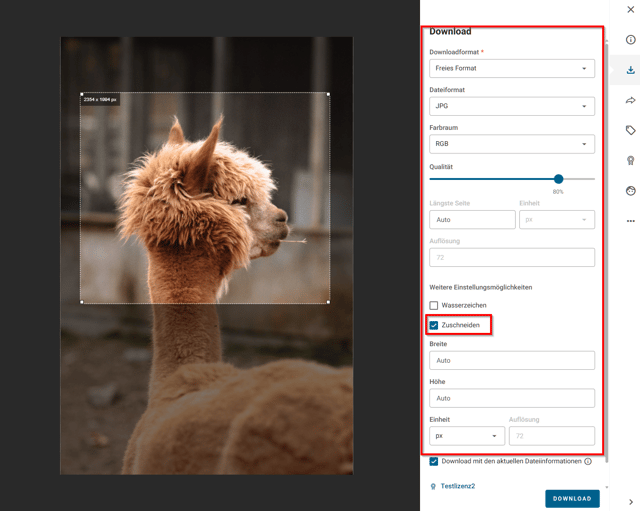
Optional kannst du – sofern verfügbar – ein Wasserzeichen hinzufügen oder einen Bildausschnitt festlegen.
5.3 Download mit aktuellen Dateiinformationen
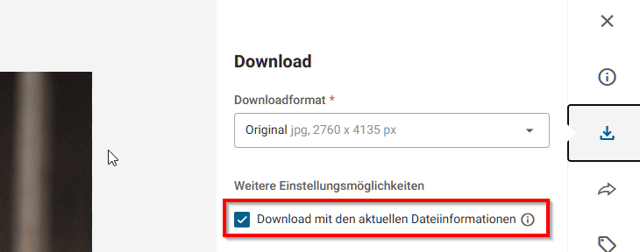
Standardmäßig wird die Datei mit allen in pixx.io gepflegten Änderungen heruntergeladen. Dazu können bspw. Titel, Beschreibung, Schlagwörter, Metadaten oder Dateinamen gehören.
Hinweis: Entfernst du die Option „Download mit den aktuellen Dateiinformationen“, wird die Datei im ursprünglichen Zustand heruntergeladen, also ohne die Änderungen die in pixx.io vorgenommen wurden.
6. Inhalte extern teilen
Mit der Teilen-Funktion kannst du die Mediendateien mit Personen teilen, die keinen Zugriff auf deinen pixx.io Media Space haben.
6.1 Share-Link erstellen
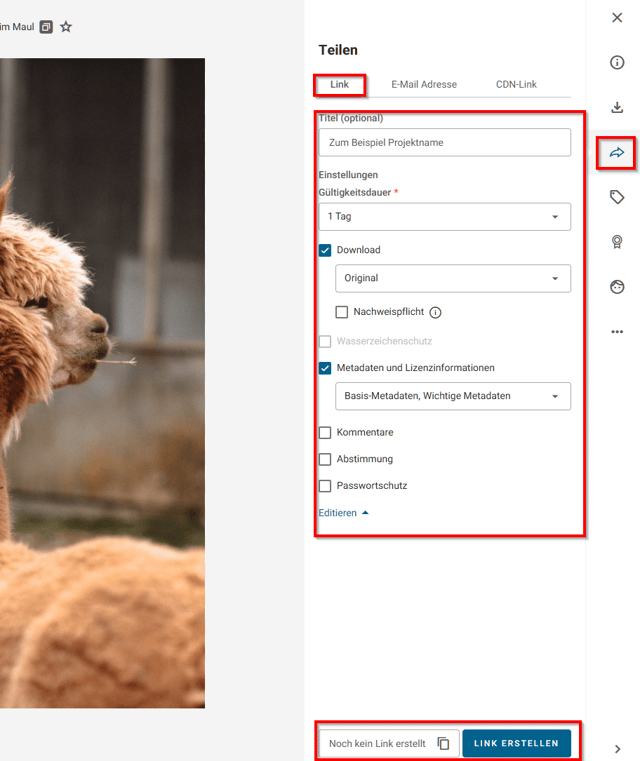
- Öffne ein Asset oder wähle mehrere Assets in der Medienübersicht aus.
- Klicke auf das Teilen-Symbol.
- Vergib optional einen Titel für den Share-Link.
- Passe die Einstellungen an.
- Klicke auf „Link erstellen“.
- Kopiere den Link über das Kopieren-Symbol in die Zwischenablage.
6.2 Einstellungen für Share-Links
- Gültigkeitsdauer: von einem Tag bis unbegrenzt, abhängig vom Paket und den Einstellungen.
- Download erlauben: Optional. Wenn aktiviert, muss mindestens ein Downloadformat ausgewählt werden.
- Nachweispflicht: Fügt ein Pflicht-Textfeld hinzu, z. B. für den geplanten Verwendungszweck.
- Wasserzeichenschutz: Möglich, sofern nicht das Originalformat freigegeben wird.
- Metadaten und Lizenzinformationen: Können im Share-Link mit angezeigt werden.
- Kommentare und Abstimmungen: Externe Personen können Kommentare oder Likes abgeben, wenn aktiviert.
- Passwortschutz: Optionaler zusätzlicher Schutz für den Share-Link.
Hinweis: Externe Personen können Inhalte ansehen, herunterladen oder kommentieren, sofern erlaubt. Eine Bearbeitung der Dateien ist nicht möglich.
6.3 Share-Links verwalten
Du kannst beliebig viele Share-Links anlegen. Im Menü „Geteilt“ findest du alle von dir angelegten Share-Links. Dort kannst du sehen, welche Medien enthalten sind, wie viele Downloads, Ansichten, Kommentare oder Reaktionen es gab, und den Status des Links prüfen und ändern.
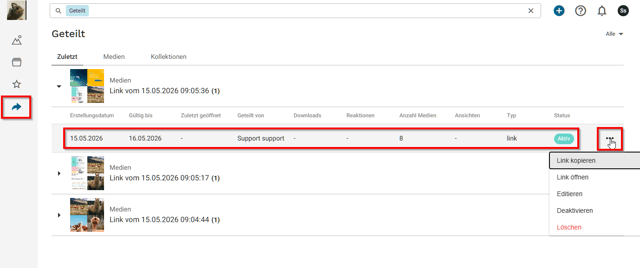
Über das Drei-Punkte-Menü kannst du Share-Links bearbeiten, deaktivieren, löschen, kopieren oder direkt öffnen.
7. Schlagwörter, Lizenzen und Personeninformationen prüfen
7.1 Schlagwörter
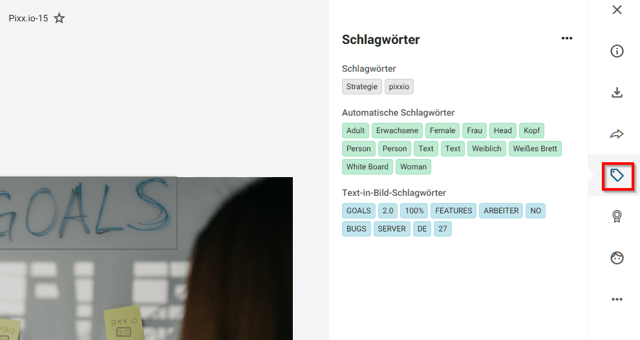
In der Einzelbildansicht kannst du die Schlagwörter eines Assets einsehen. Je nach Konfiguration und Vorhandensein gibt es manuelle (grau) , automatisch durch KI erzeugte (grün) und Text-im-Bild-Schlagwörter (blau).
Hinweis: Read-Only-Nutzer können Schlagwörter nicht selbst bearbeiten. Melde fehlende oder falsche Schlagwörter an deine Administratoren.
7.2 Lizenzen
Unter „Lizenzen“ siehst du, ob für ein Asset Nutzungsbedingungen, Lizenzdateien oder Verwendungszwecke hinterlegt sind. Hinweise auf Lizenzen werden auch unten links in der Einzelbildansicht oder optional beim Download angezeigt.

Hinweis: Lizenzinformationen aus der pixx.io-Lizenzfunktion werden nicht automatisch in die heruntergeladene Datei eingebettet. Prüfe zusätzlich relevante Copyright- oder Metadatenfelder.
7.3 Personen und Gesichtserkennung
Wenn die Gesichtserkennung aktiviert ist, können erkannte und benannte Personen in Bildern angezeigt werden. Über das Personen-Menü kannst du dir weitere Bilder mit derselben Person anzeigen lassen.
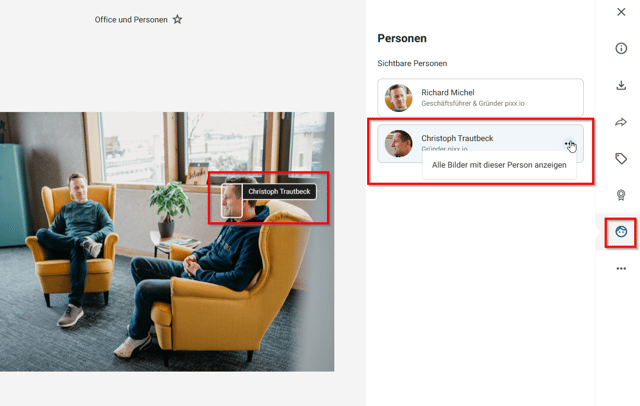
Hinweis: Nicht benannte Personen erscheinen als unbekannte Person. Wenn eine Benennung für eine bisher unbenannte Person sinnvoll ist, wende dich an deine Administratoren.
8. Kommentare, Versionen und Varianten
8.1 Interne Kommentare
Über das Drei-Punkte-Menü kannst du interne Kommentare einsehen oder hinterlegen, sofern diese Funktion verfügbar ist. Kommentare können sich auch über einen Pin auf eine bestimmte Stelle im Bild beziehen.
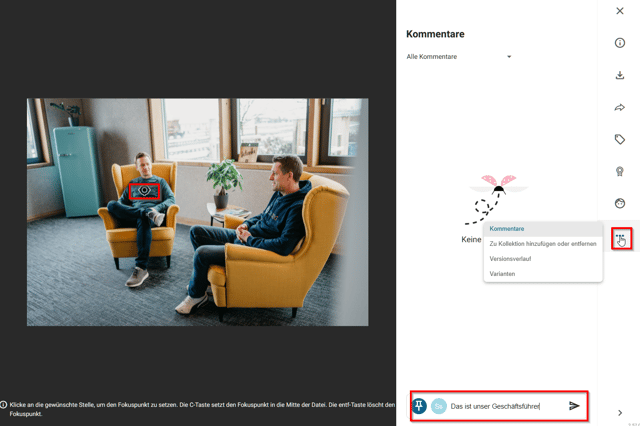
Hinweis: Interne Kommentare und externe Kommentare aus Share-Links werden getrennt behandelt und tauchen nicht gemeinsam im Kommentarverlauf auf.
8.2 Versionsverlauf
Im Versionsverlauf siehst du, ob ältere Versionen eines Assets vorhanden sind. Die Verwaltung und Bereitstellung älterer Versionen erfolgt durch Administratoren.
8.3 Varianten
Varianten können genutzt werden, um ähnliche Motive oder alternative Perspektiven eines Assets zusammenzufassen. Zusätzlich bietet pixx.io aber auch eine automatische KI-gestützte Ähnlichkeitssuche.
9. Mehrere Dateien gleichzeitig auswählen und verwenden
In der Medienübersicht kannst du auch mehrere Assets gleichzeitig auswählen und Aktionen damit gesammelt für alle markierten Dateien ausführen. Fahre mit der Maus über ein Vorschaubild und aktiviere das Auswahlkästchen rechts oben.

Sobald Dateien ausgewählt sind, erscheint unten die schwarze Actionbar. Dort siehst du die Anzahl der ausgewählten Dateien und verfügbare Aktionen. Beispielsweise:
- Ausgewählte Dateien herunterladen.
- Ausgewählte Dateien extern teilen.
- Ausgewählte Dateien zu einer Kollektion hinzufügen.
- Informationen zu ausgewählten Dateien ansehen.
Es können maximal 500 Dateien gleichzeitig ausgewählt und weiterverarbeitet werden.
Wichtig: Wenn mehrere Dateien in der Detailansicht geöffnet werden, werden biespielsweise Metadaten, Schlagwörter oder Lizenzen nur dann angezeigt, wenn sie bei allen ausgewählten Dateien identisch sind.
10. Kollektionen erstellen und nutzen
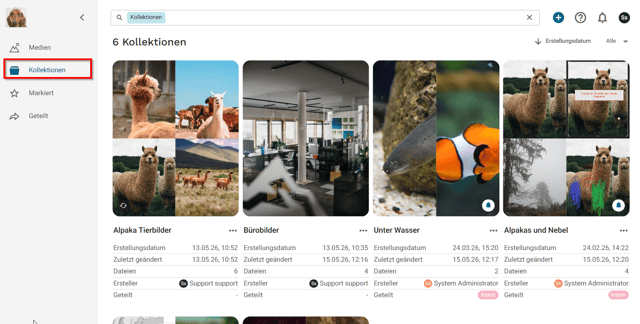
Kollektionen sind Bild- oder Mediensammlungen. Sie helfen dir, Inhalte für bestimmte Themen, Kampagnen, Projekte oder Abstimmungen zusammenzustellen. Im Gegensatz zu Ordnern, kann eine Datei in beliebig vielen Kollektionen gleichzeitig sein.
10.1 Neue Kollektion erstellen
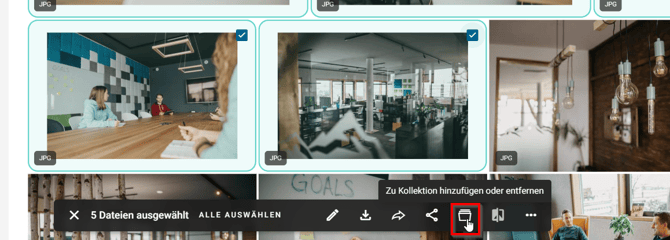
- Wähle ein oder mehrere Assets aus.
- Klicke in der schwarzen Leiste unten auf das Kollektionssymbol
- Wähle eine vorhandene eigene Kollektion oder erstelle eine neue Kollektion.
- Vergib einen Namen und optional eine Beschreibung.
- Klicke auf „Hinzufügen“.
10.2 Kollektionen öffnen und anpassen
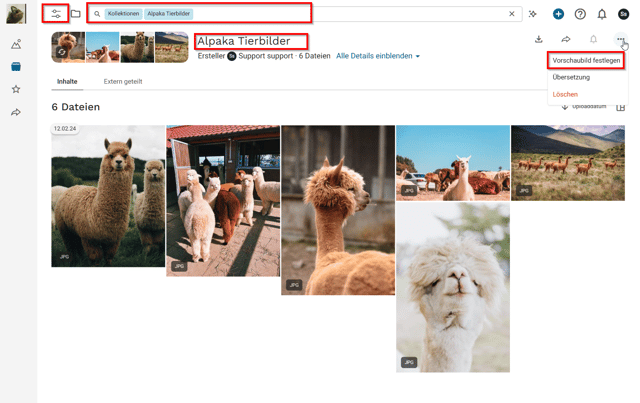
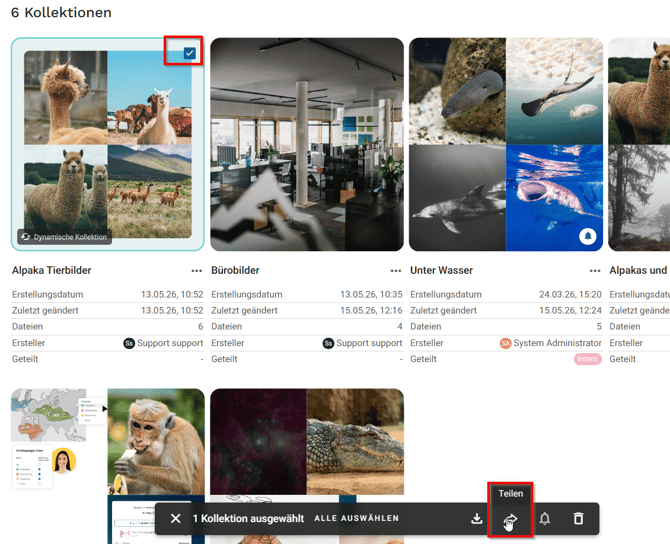
Über den Menüpunkt „Kollektionen“ findest du deine eigenen Kollektionen sowie Kollektionen, die mit dir geteilt wurden. In deinen eigenen Kollektion kannst du den Namen anpassen und ein individuelles Vorschaubild festlegen. Natürlich kannst du auch innerhalb einer Kollektions Inhalte erneut filtern oder durchsuchen.
10.3 Kollektionen extern teilen
Kollektionen können wie einzelne Assets extern geteilt werden. Du kannst für dieselbe Kollektion mehrere Share-Links mit unterschiedlichen Einstellungen erstellen.
10.4 Kollektionen löschen
Hinweis: Wenn du eine Kollektion löschst, werden nicht die Dateien gelöscht. Es wird nur die Sammlung aufgehoben. Die Assets bleiben weiterhin in ihren Ordnern gespeichert.
11. Suche und Filter
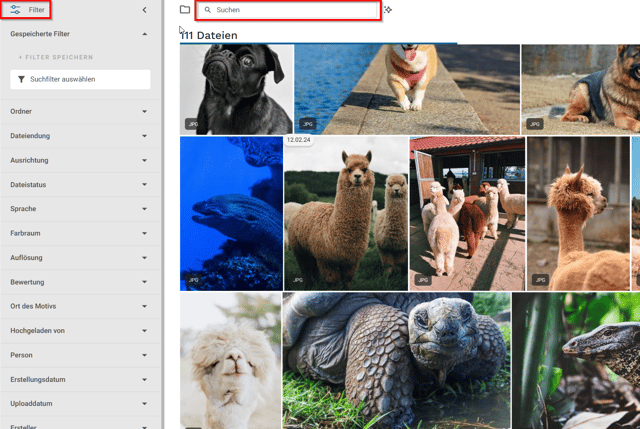
Eine der Kernfunktionen in pixx.io ist das schnelle Wiederfinden von Medien, dies gelingt entweder über das Suchfeld oder über die Filterleiste.
11.1 Suche über das Suchfeld
Gib einen Suchbegriff in das Suchfeld ein. pixx.io schlägt passende Treffer vor, z. B. Schlagwörter, Ordner oder andere Inhalte oder nutze die Filterliste um ein Filterkriterium zu bestimmen.
- Gelber Such-Chip: gezielte Suche nach einem ausgewählten Kriterium, z. B. einem Schlagwort oder Ordner.
- Rosa Such-Chip: Suche nach ausgewählten individuellem Metadatenfeld
- Grauer Such-Chip: freie Textsuche über mehrere durchsuchbare Felder wie Titel, Beschreibung, Dateiname oder Metadaten.
Hinweis: Für präzisere Ergebnisse solltest du vorgeschlagene Schlagwörter oder Filter auswählen, statt nur einen freien Suchbegriff einzugeben.
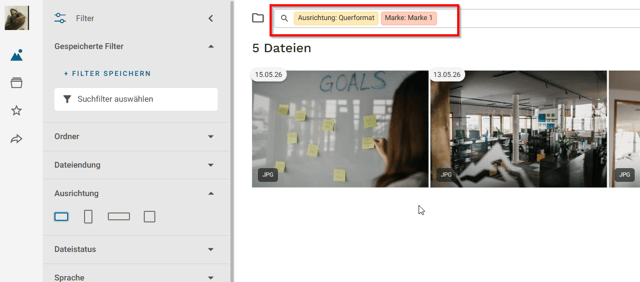
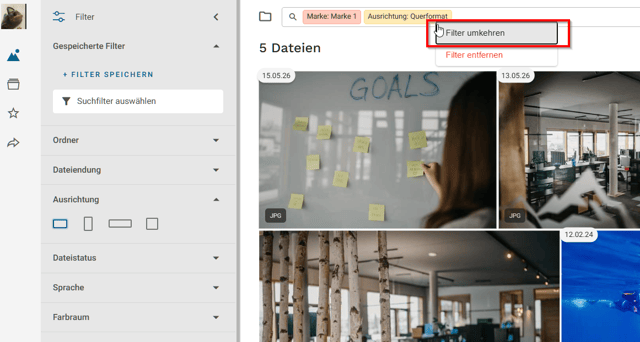
Nach der Umkehr des gewünschten Filterkriteriums ist der Such Chip rot eingefärbt und enhält ein Minus Symbol um zu zeigen, dass die Umkehrsuche in Verwendung ist.
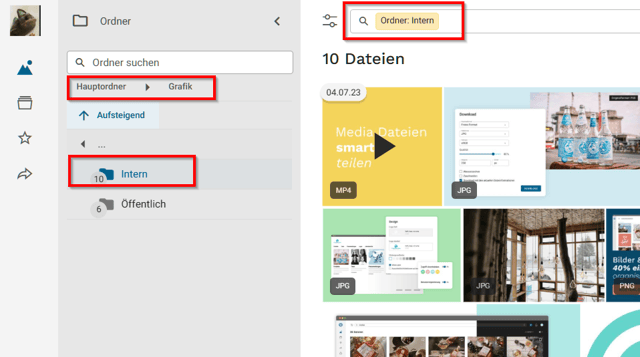
11.2 Ordnerfilter
Über das separate Ordnersymbol (sofern in den Einstellungen aktiviert) kannst du gezielt Ordner auswählen. Du siehst nur Ordner, die für deine Rechtegruppe freigegeben sind. Du kannst Ordner öffnen und Unterordner auswählen. Dabei sorgt ein einfacher Klick auf einen Ordner für eine Auswahl. Ein Doppelklick oder Klick auf das Dreieck davon sorgt dafür, dass du in den Ordner gelangst um ggf. dort einen Unterordner auszuwählen.
11.3 Filterleiste
Über das Schieberegler-Symbol öffnest du die Filterleiste. Dort kannst du die angezeigten Inhalte nach vielen Kriterien einschränken, zum Beispiel:
- Dateiendung oder Dateityp
- Ordner
- Auflösung oder Ausrichtung
- hochladende Person oder Ersteller
- erkannte Personen
- Lizenzen und Lizenzstatus
- Schlagwörter
- Text-im-Bild-Schlagwörter
- benutzerdefinierte Metadatenfelder
Filter werden kombiniert. Das bedeutet: Ein Asset wird nur angezeigt, wenn es alle ausgewählten Kriterien erfüllt.
Hinweis: Wenn du z. B. nach den Schlagwörtern „Hund“ und „Katze“ filterst, werden nur Assets angezeigt, die beide Schlagwörter enthalten.
11.4 Negativsuche
Über einen Rechtsklick auf einen Such-Chip kannst du einen Filter umkehren. So kannst du gezielt Inhalte ausschließen, z. B. alle Assets anzeigen lassen, die ein bestimmtes Schlagwort nicht enthalten.
11.5 Suchfilter speichern
Wenn du bestimmte Such- oder Filterkombinationen häufig verwendest, kannst du sie speichern. Vergib dafür einen eindeutigen Namen, damit du den Filter später schnell wiederfindest.
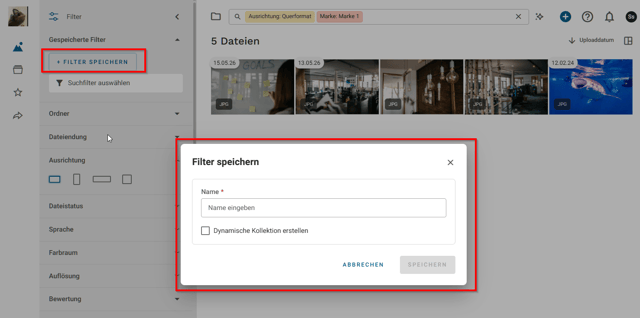
12. Dynamische Kollektionen
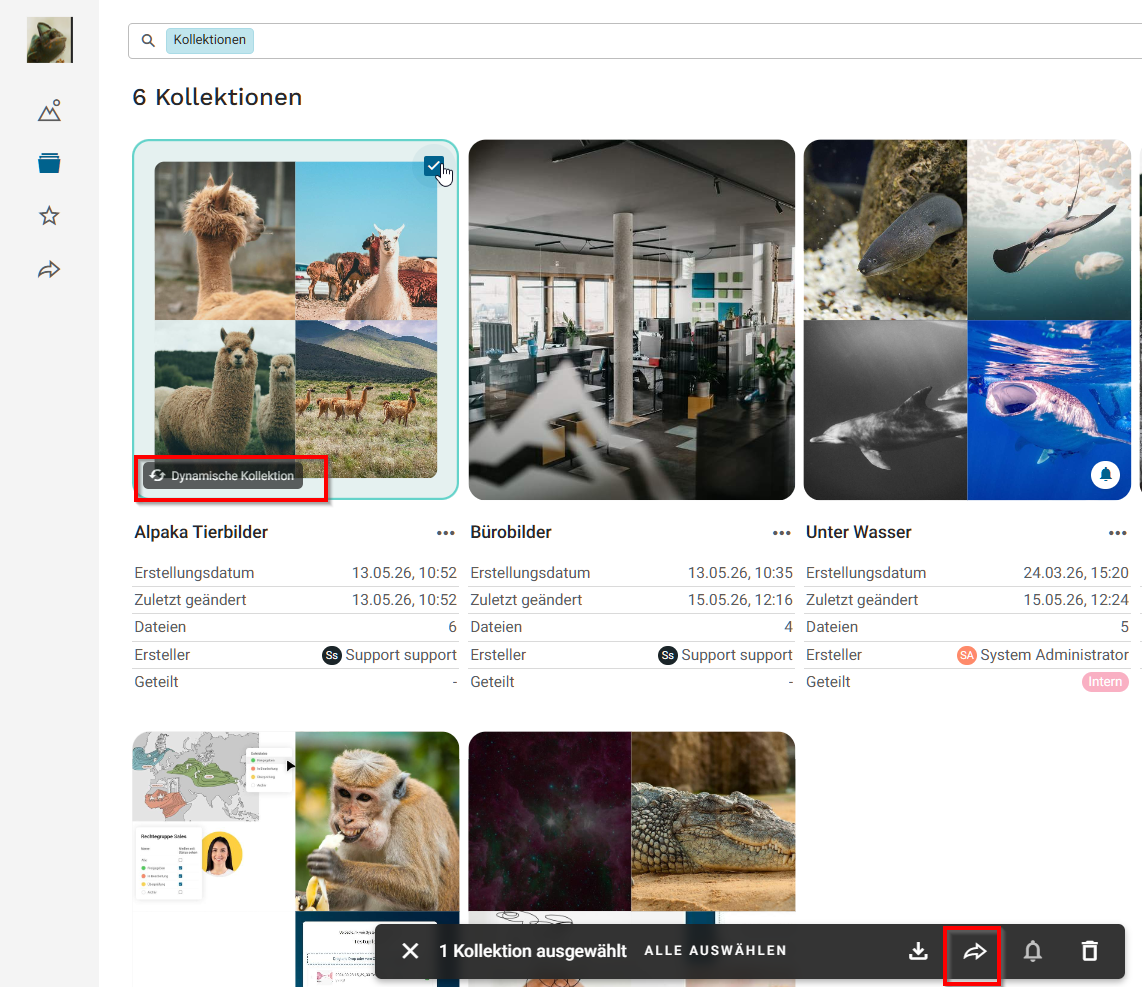
Beim Speichern eines Suchfilters kannst du optional eine dynamische Kollektion erstellen (siehe Bild oben). Eine dynamische Kollektion wird automatisch auf Basis der gespeicherten Filterkriterien befüllt.
Beispiel: Du speicherst einen Filter für einen bestimmten Ordner und ein bestimmtes Schlagwort. Die dynamische Kollektion enthält automatisch alle Assets, die diese Bedingungen erfüllen. Ändern sich die Eigenschaften eines Assets, kann es automatisch in der Kollektion erscheinen oder daraus verschwinden.
Hinweis: Dynamische Kollektionen findest du danach ganz normal in der Kollektionsübersicht. Du erkennst Sie am entsprechenden Hinweis im Vorschaubild. Sie können ebenfalls extern geteilt werden. Der externe Share-Link zeigt dann den jeweils aktuellen Stand der Kollektion auf Basis der Filterkriterien.
13. KI-gestützte Suchfunktionen
13.1 Ähnliche Bilder anzeigen
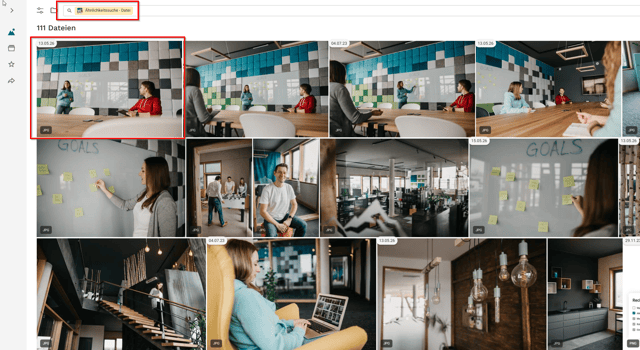
Per Rechtsklick auf ein Asset kannst du dir ähnliche Bilder anzeigen lassen.
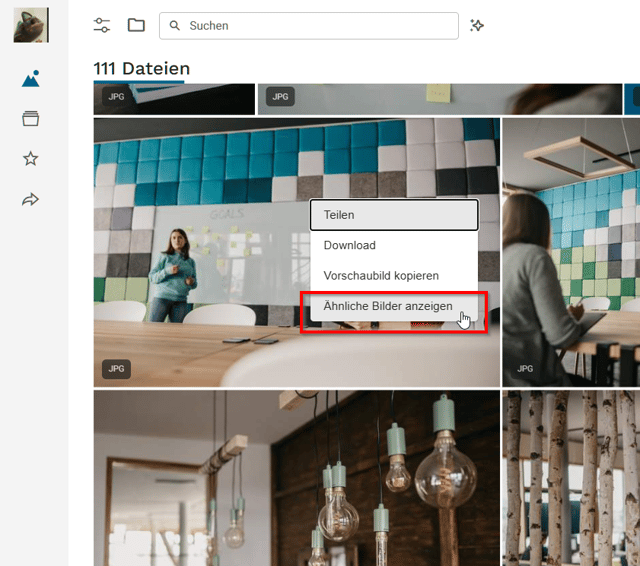
pixx.io sucht dann anhand von Motiv, Objekten, Farbgebung, Komposition etc nach vergleichbaren Assets und zeigt diese dann in absteigender Übereinstimmung hinter dem Referenzbild an:
13.2 Ähnlichkeitssuche per Upload
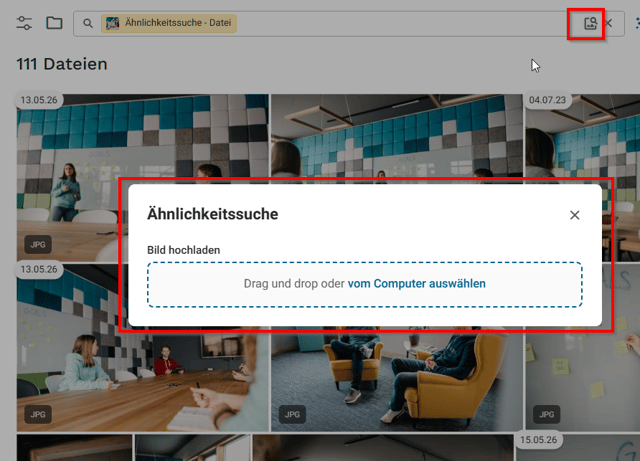
Über das Bild-Lupen-Symbol im Suchfeld kannst du auch ein Bild von deinem Gerät hochladen, um ähnliche Assets im Media Space zu finden. Das hochgeladene Bild wird nur für die Suche verwendet und nicht im Media Space gespeichert.
13.3 Smart Search
Mit der Smart Search nutzt du eine KI-gestützte motivbasierte Suche. Die Suche basiert auf dem, was die KI im Bild erkennt, z. B. Objekte, Situationen oder Szenen und du kannst die Suche in natürlicher Sprache formulieren.Zum Bsp. "Zeige Bilder von Tieren mit Fell" Du aktivierst die Smart Search mit Klick auf das KI Symbol rechts neben dem Suchfeld.
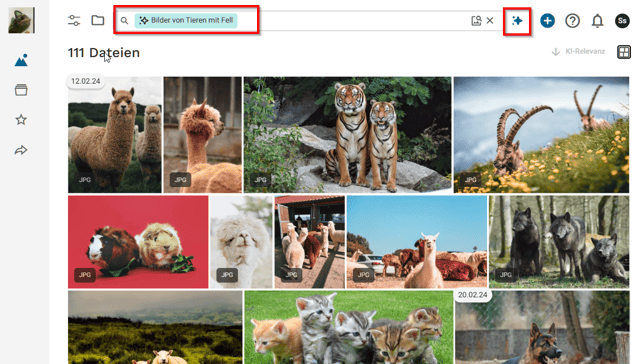
Hinweis: Smart Search durchsucht nicht die manuell gepflegten Informationen wie Titel, Beschreibung, Schlagwörter oder Metadaten. Für diese Inhalte nutzt du die normale Suche.
14. Nutzung auf Smartphone und Tablet
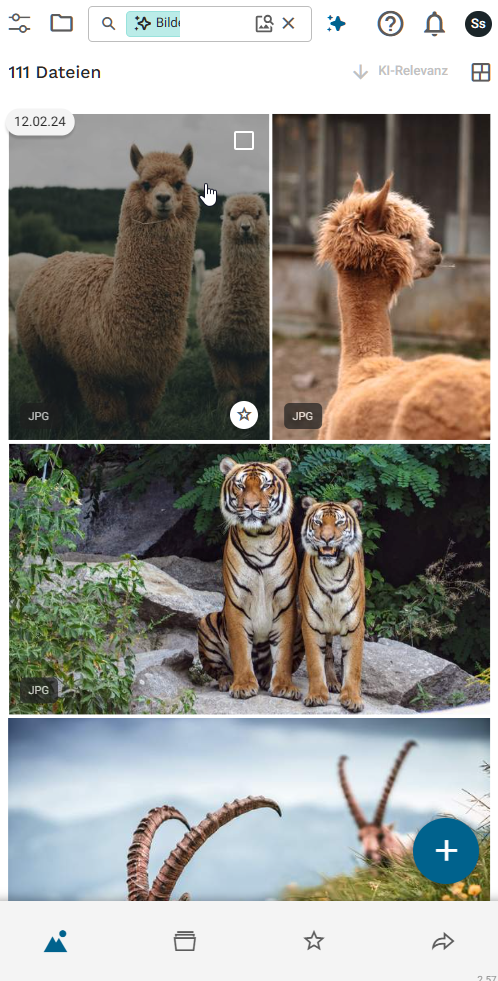
pixx.io kann auch auf mobilen Geräten genutzt werden. Öffne dazu die Adresse deines Media Space im Browser deines Smartphones oder Tablets und melde dich mit deinen Zugangsdaten an.
Die Oberfläche ist für mobile Geräte angepasst, und bietet grundsätzlich dieselben Möglichkeiten wie am Desktop, einschließlich Suche, Filter, Download, Teilen und Kollektionen.
15. Was Read-Only-Nutzer nicht selbst tun können
Read-Only-Nutzer können Inhalte nutzen und organisieren, aber keine Dateien direkt bearbeiten. Für folgende Anpassungen solltest du dich an deine Administratoren wenden:
- weitere Ordner freigeben
- Metadatenfelder anzeigen oder ändern
- Schlagwörter ergänzen, korrigieren oder entfernen
- Lizenzen prüfen oder anpassen
- Personen benennen
- ältere Dateiversionen bereitstellen
- Kollektionen intern für andere Nutzer oder Rechtegruppen freigeben
- Downloadformate oder Teilen-Rechte anpassen
16. Best Practices
- Nutze präzise Filter und vorgeschlagene Schlagwörter, um schneller passende Assets zu finden.
- Prüfe vor dem Download immer Lizenz- und Copyrightinformationen.
- Verwende Kollektionen, um Assets für Projekte oder Kampagnen zu sammeln.
- Nutze dynamische Kollektionen, wenn sich eine Sammlung automatisch anhand von Kriterien aktualisieren soll.
- Setze beim externen Teilen Ablaufdatum, Passwortschutz und Downloadrechte bewusst ein.
- Melde fehlende oder falsche Informationen an deine Administratoren, damit die Datenqualität langfristig steigt.